Průvodce aplikací Smart Chip
Průvodce aplikací Smart Chip
Předtím, než mohou zákazníci Smart Chip používat, je potřeba krátká příprava. Potřebují aplikaci Smart Chip, uživatelský účet a kreditní nebo debetní kartu, která je se Smart Chipem kompatibilní. V této kapitole se dozvíte, jak vše správně nastavit.
Doporučujeme, aby si zákazníci stáhli aplikaci a vytvořili účet ještě před příchodem do vašeho studia. Ušetří vám to cenný čas.
Dôležité: Smart Chip nastavte ještě před jeho aplikací na nehet. Díky tomu okamžitě zjistíte, zda správně funguje. Pokud by nefungoval, můžete ho bez zbytečné námahy vyměnit.
Toto je 1. kapitola školicího kurzu. Školení o tom, jak správně aplikovat Smart Chip na nehet, najdete ZDE.
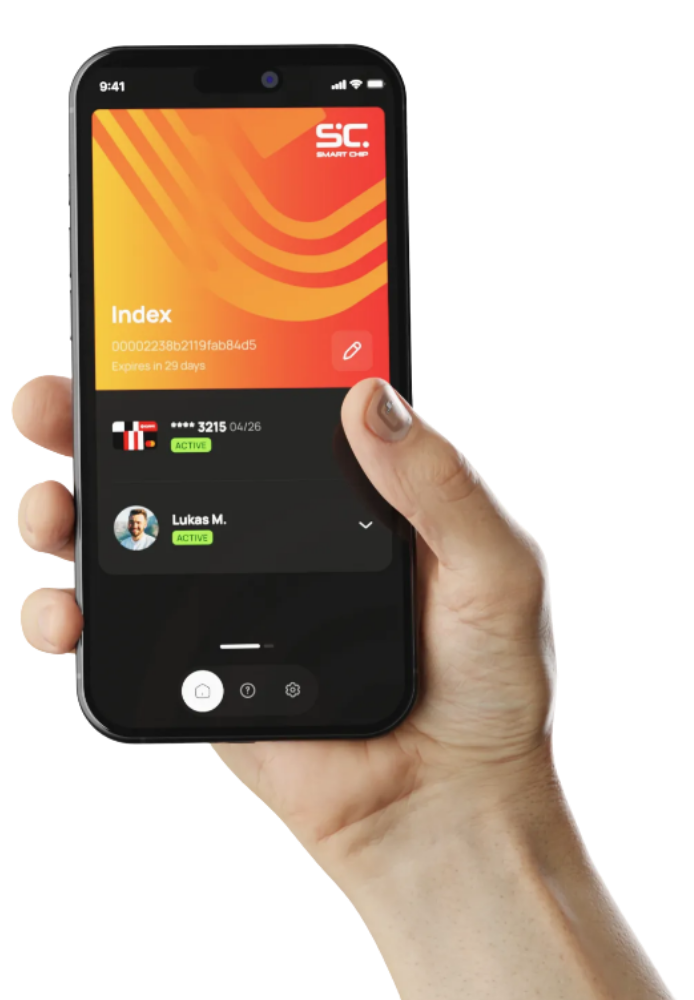
Pro používání Smart Chipu potřebují zákazníci účet Smart Chip.
Aby se mohli na termín předem připravit, můžete jim poslat tento odkaz:smart-chip.cz/priprava
Krok 1
Stažení aplikace
Smart Chip se spravuje prostřednictvím aplikace Smart Chip. Aplikace je dostupná pro zařízení se systémem iOS i Android.


Krok 2
Vytvoření účtu
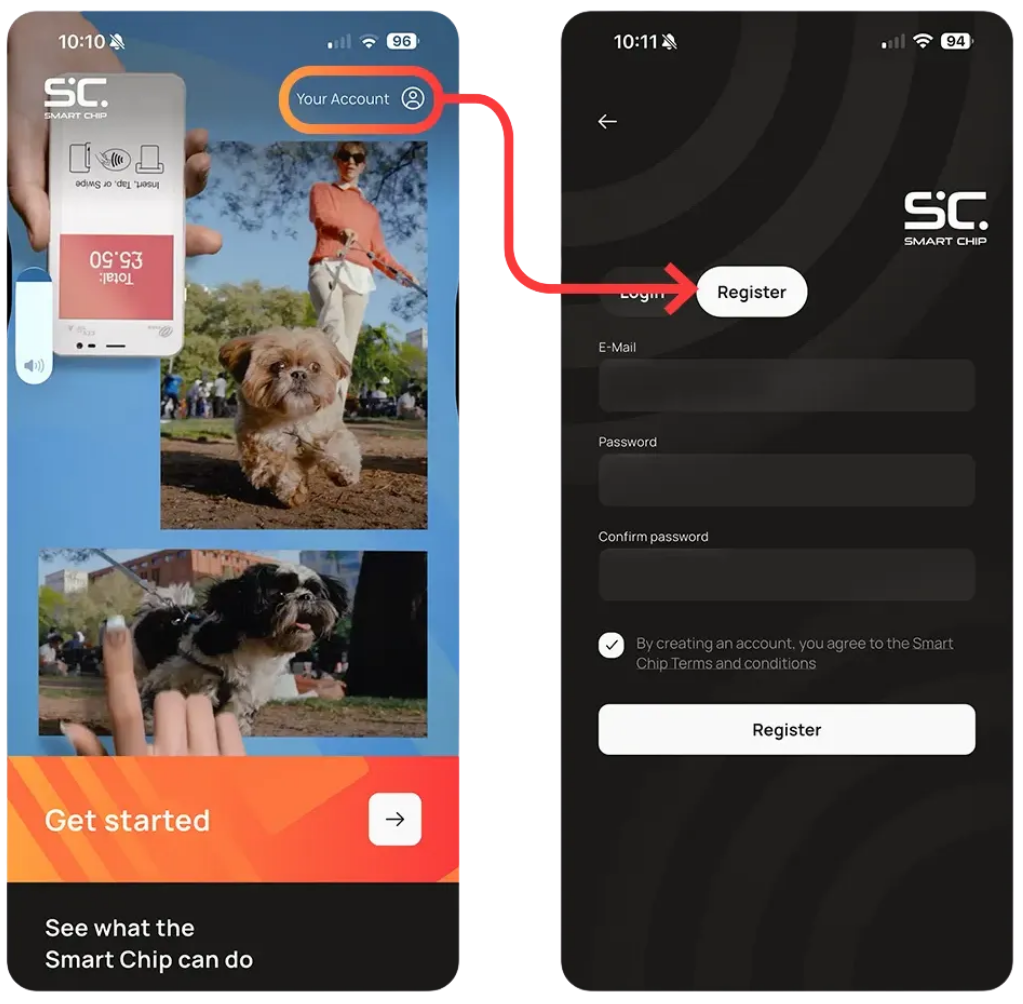
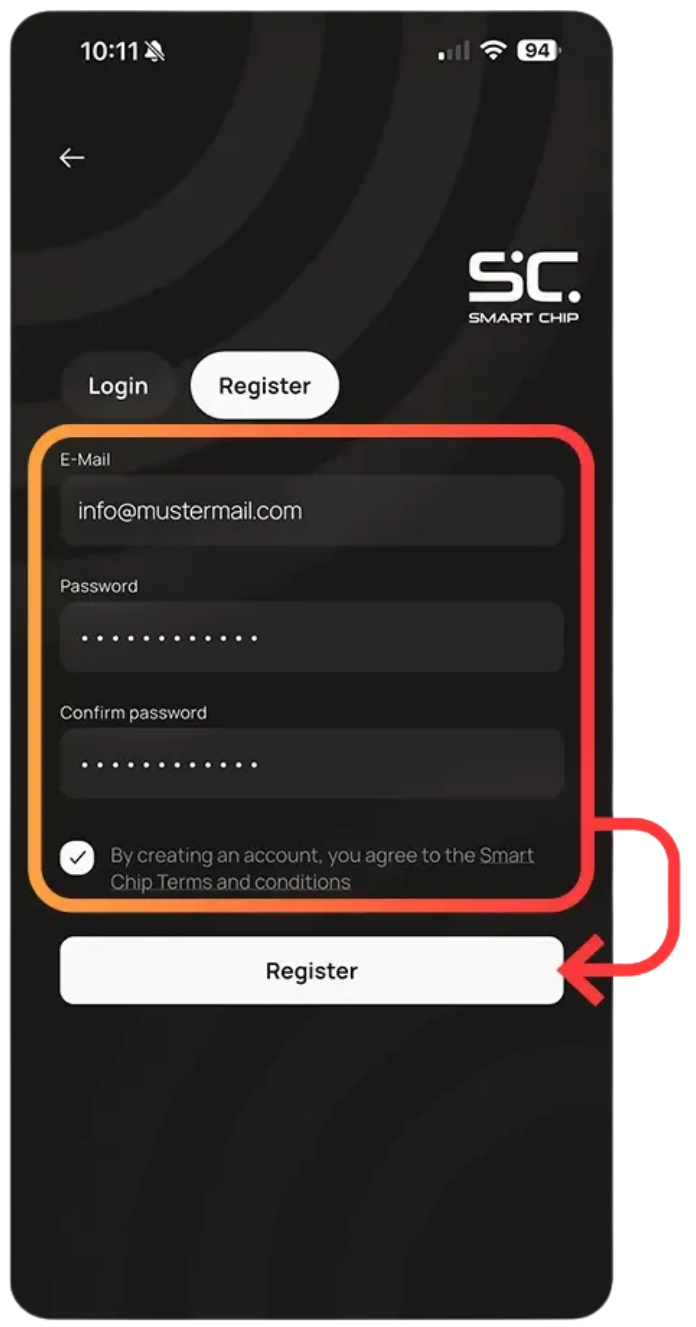
Nejrychlejší způsob vytvoření účtu je kliknout na Váš účet v pravém horním rohu a následně zvolit Registrovat se.
Krok 3
Registrace
Zákazníci zadají svou e-mailovou adresu a zvolené heslo.
Po odsouhlasení obchodních podmínek kliknou na Registrovat se.
Krok 4
Aktivace účtu
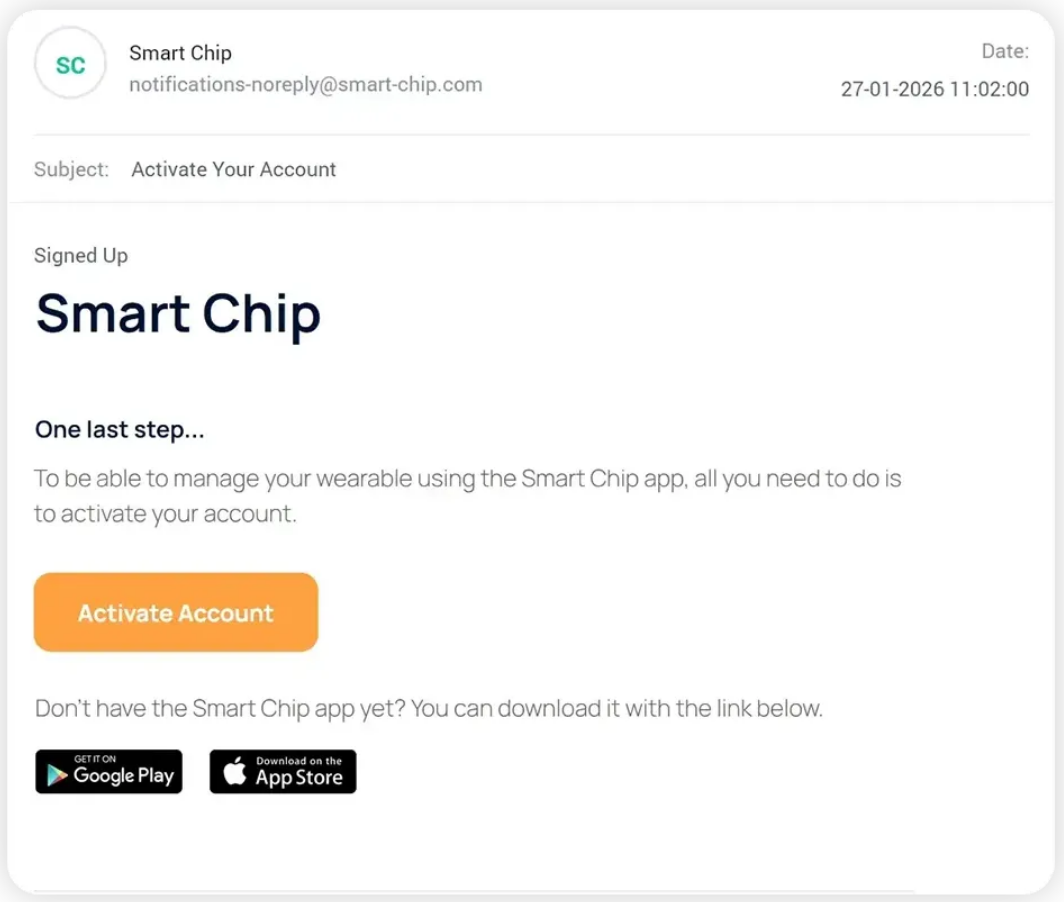
Po kliknutí na Registrovat se bude na zadanou e-mailovou adresu odeslán aktivační e-mail. Jedná se o bezpečnostní opatření na ochranu před zneužitím e-mailových adres.
Zákazníci otevřou e-mail a kliknou na Aktivovat účet. Tím je účet aktivován a připraven k používání.
Krok 5
Přihlášení
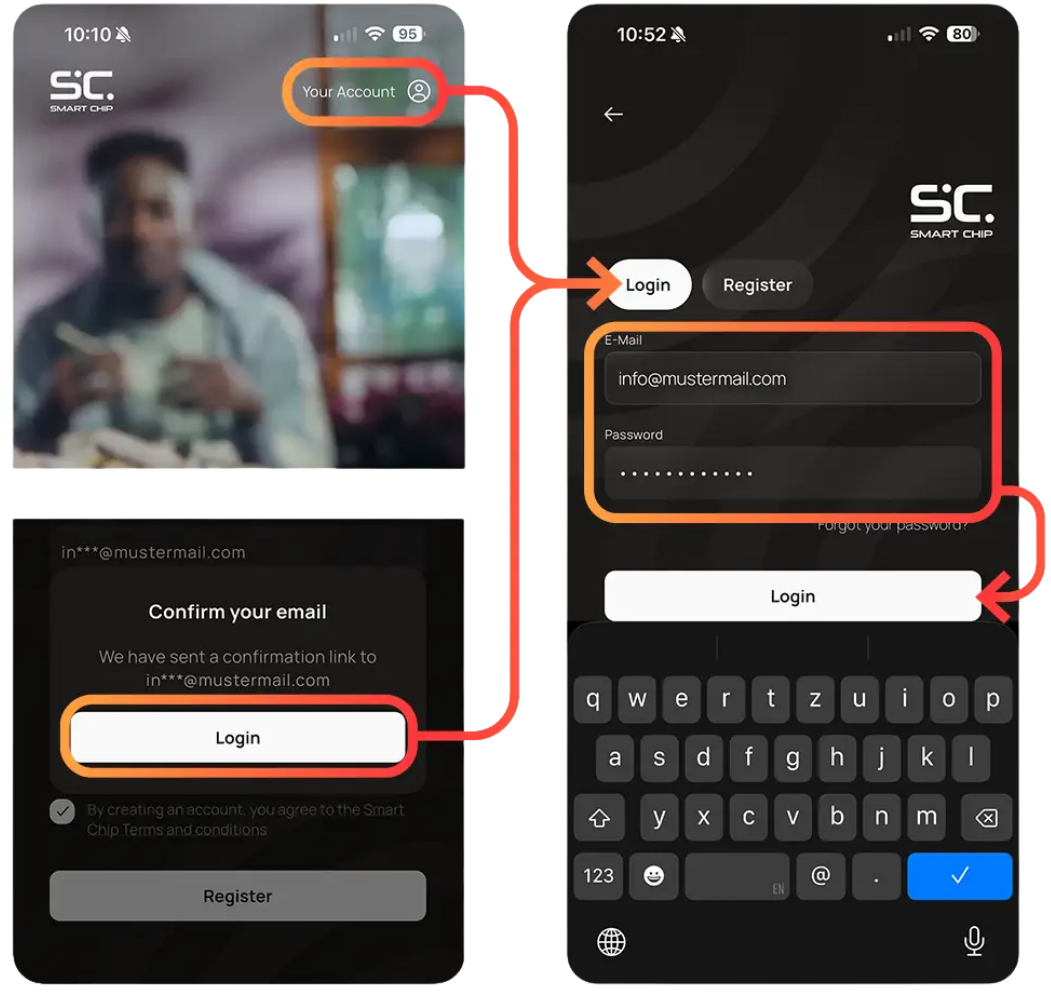
Po návratu do aplikace Smart Chip se zákazníci přihlásí. Kliknou na Přihlásit se nebo na Váš účet v pravém horním rohu, zadají svou e-mailovou adresu a heslo a následně kliknou na Přihlásit se.
Krok 6
Hotovo!
To jsou všechny kroky potřebné k vytvoření a aktivaci účtu Smart Chip.
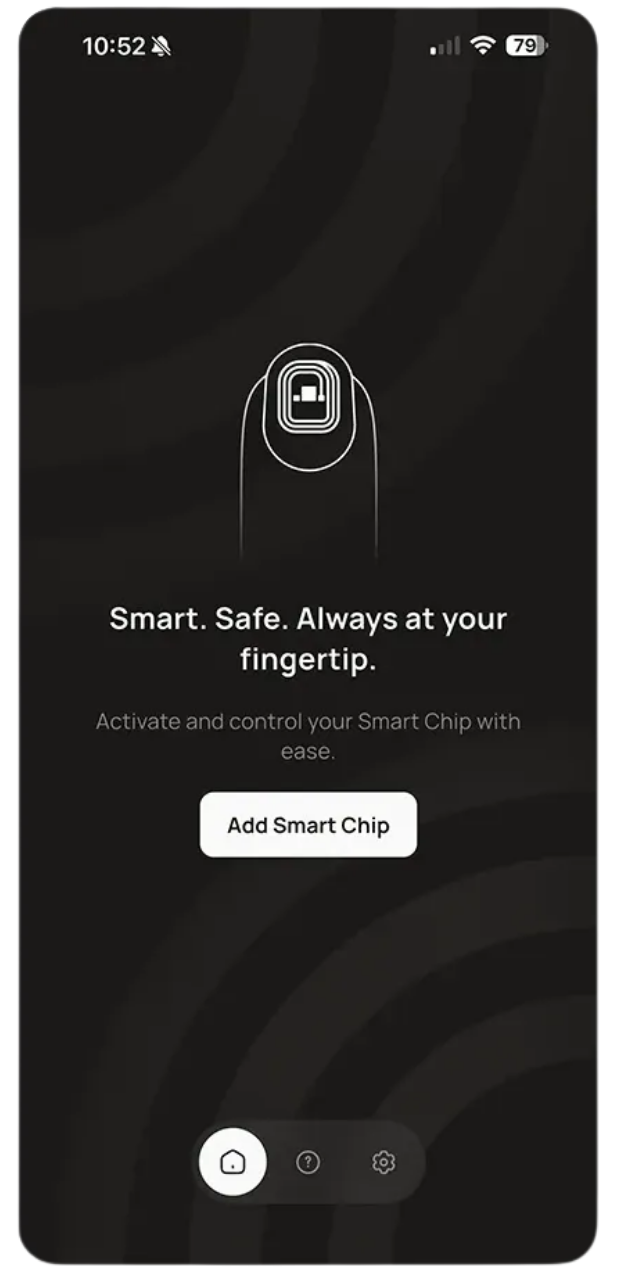
Pokud zákazníci vidí tuto obrazovku, jsou připraveni aktivovat svůj první Smart Chip.
Pokud mají jakékoli otázky nebo narazí na problém, pošlete jim odkaz smart-chip.cz/priprava a upozorněte je, že pod bodem 3 najdou podrobnější pokyny (pokud je budou potřebovat).
Aktivace Smart Chipu
Následující kroky se provádějí ve studiu – buď vámi, nebo zákazníkem.
Mnozí zákazníci ocení pomoc při prvotním nastavení. Proto je důležité, abyste těmto krokům rozuměli a dokázali jim pomoci s případnými otázkami.
Krok 7
Přihlášení
Ujistěte se, že je zákazník přihlášený ke svému účtu Smart Chip.
Požádejte ho, aby na domovské obrazovce kliknul na Začít a následně na Aktivovat váš Smart Chip.
Pokud se zobrazí obrazovka vpravo, je vše v pořádku. Pokud je místo toho přesměrován na obrazovku Přihlášení/Registrace, bude se muset přihlásit nebo si vytvořit účet, pokud ho ještě nemá. V případě potřeby mu pomozte s nastavením.
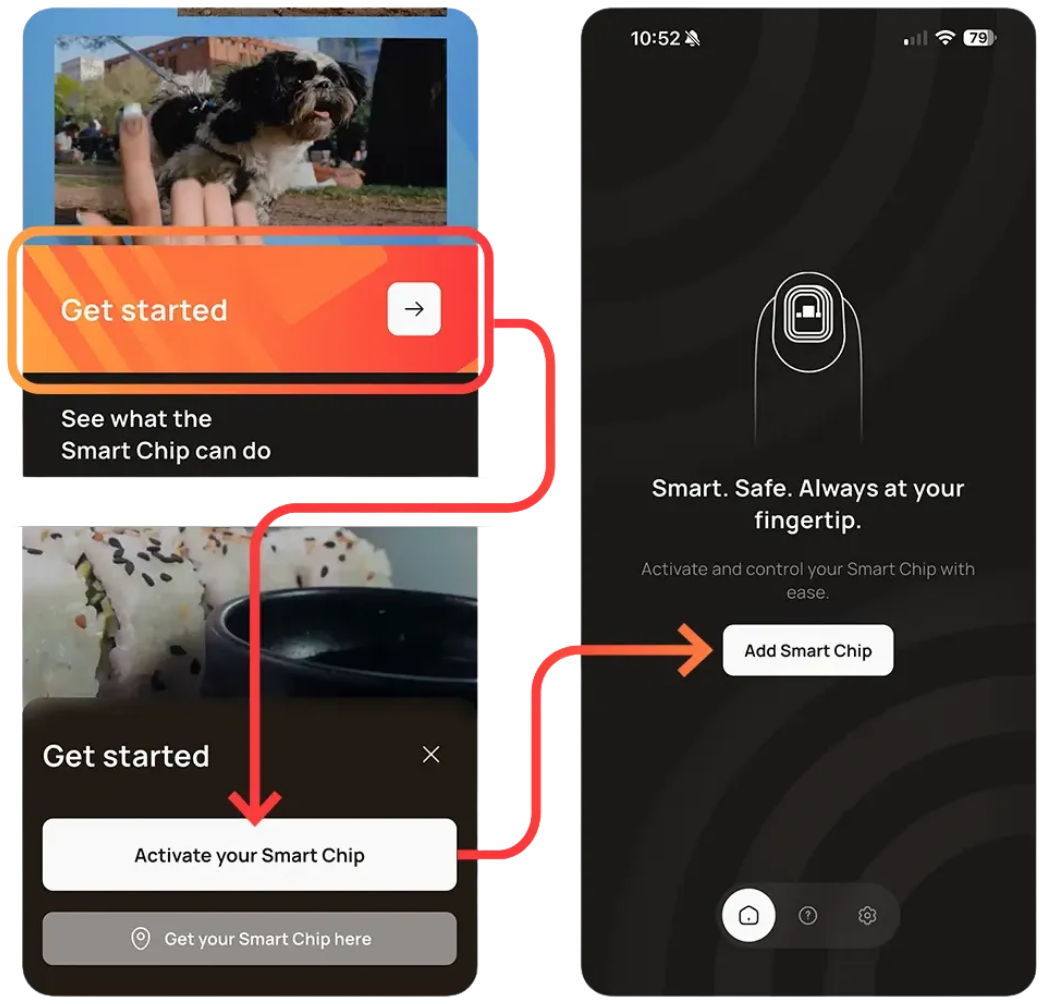
Krok 8
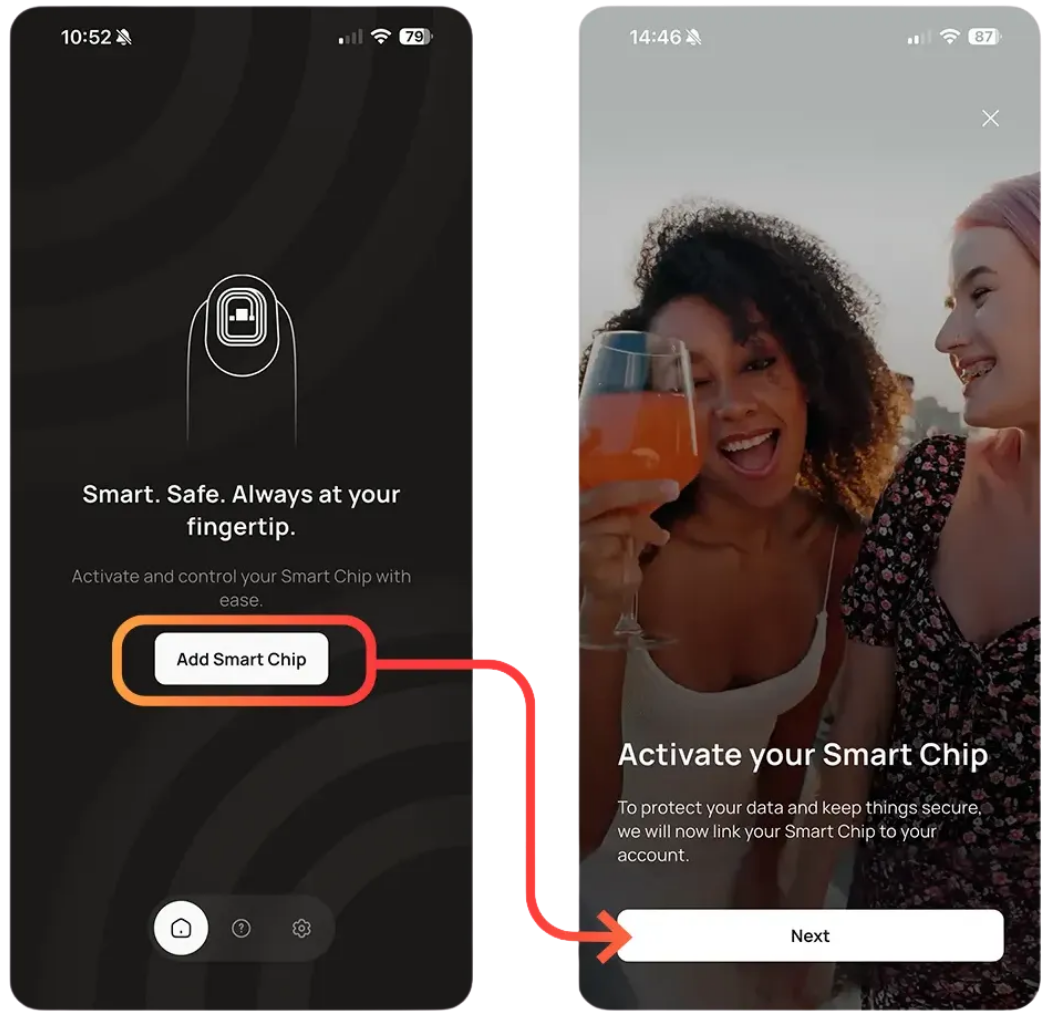
Klikněte na „Přidat Smart Chip“
Nyní aktivujeme Smart Chip zákazníka. Udělejte to ještě před jeho aplikací na nehet. V případě, že by byl čip vadný, můžete ho bez problémů vyměnit.
Klikněte na Přidat Smart Chip a potom na Dále.
Krok 9
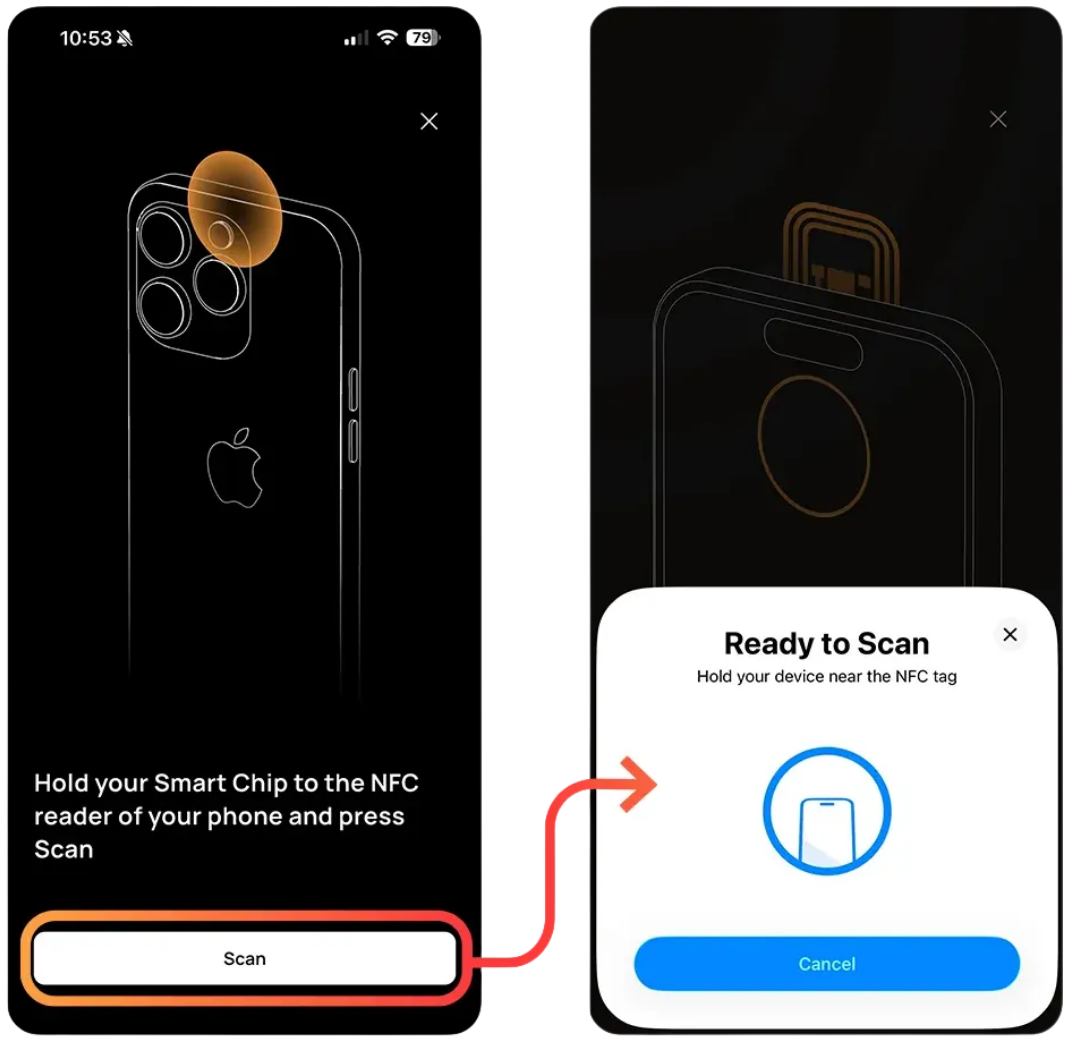
NFC čtečka
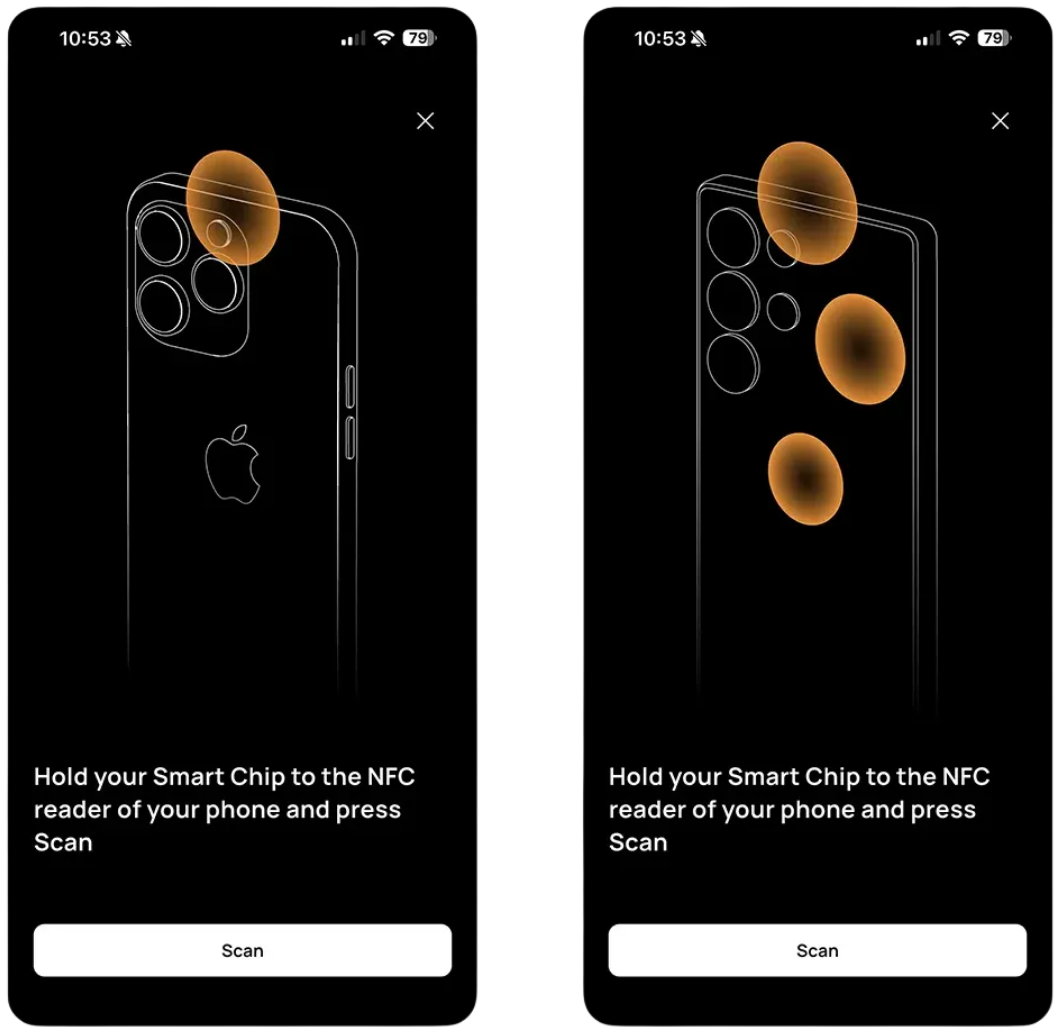
Smart Chip využívá k aktivaci NFC čtečku telefonu. Pro vytvoření spojení je potřeba přiložit Smart Chip do blízkosti čtečky.
Animace na obrazovce zobrazuje umístění NFC čtečky podle typu zařízení.
Info
Umístění NFC čtečky se může lišit v závislosti na zařízení. 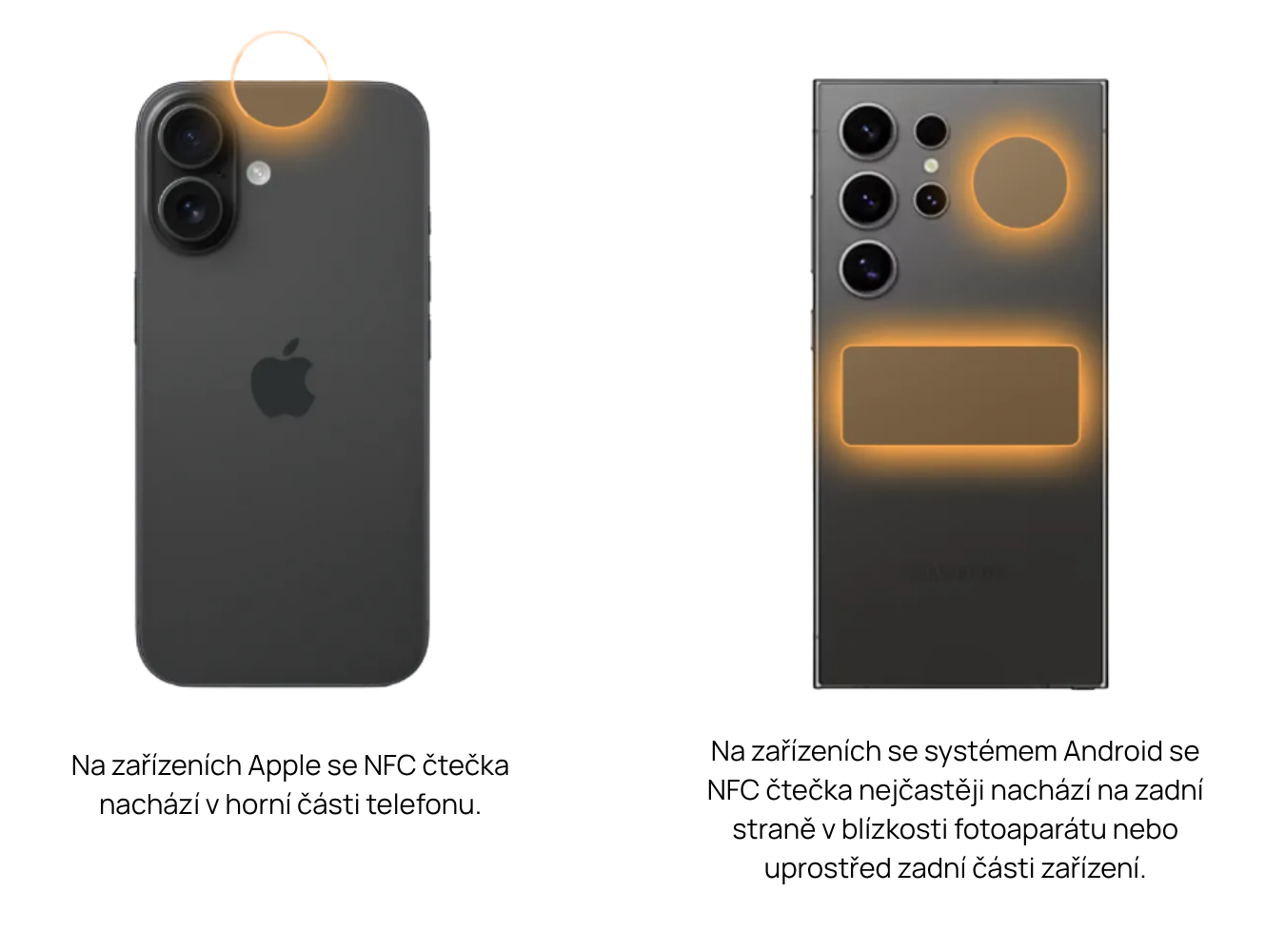
Krok 10
Přiložte Smart Chip k NFC čtečce telefonu
Klikněte na Skenovat.
Přiložte Smart Chip k NFC čtečce telefonu. Možná bude potřeba s čipem pomalu pohybovat, dokud nenajdete správnou polohu.
Pokud se spojení nedaří navázat a telefon používá silnější ochranný obal, zkuste ho odstranit.
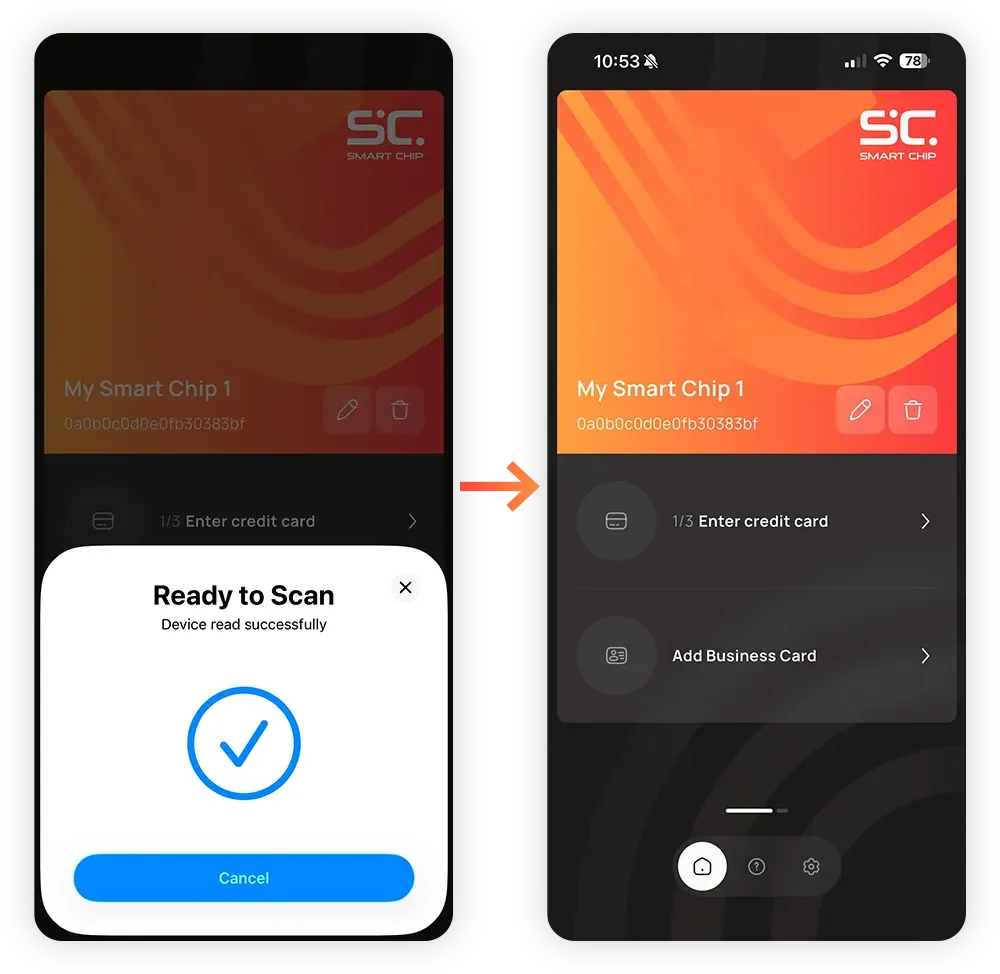
Připojeno
Jakmile Smart Chip přiložíte na správné místo, naváže se spojení a aplikace vás přesměruje na domovskou obrazovku.
Smart Chip je nyní aktivovaný a připravený k používání.
Platební funkce
Nyní připojíme platební kartu zákazníka k jeho Smart Chipu.
Údaje o kartě budou zašifrovány a odeslány do Smart Chipu, následně budou z aplikace odstraněny. Smart Chip používá nejvyšší bezpečnostní standardy k zajištění ochrany a soukromí všech údajů.
Krok 11
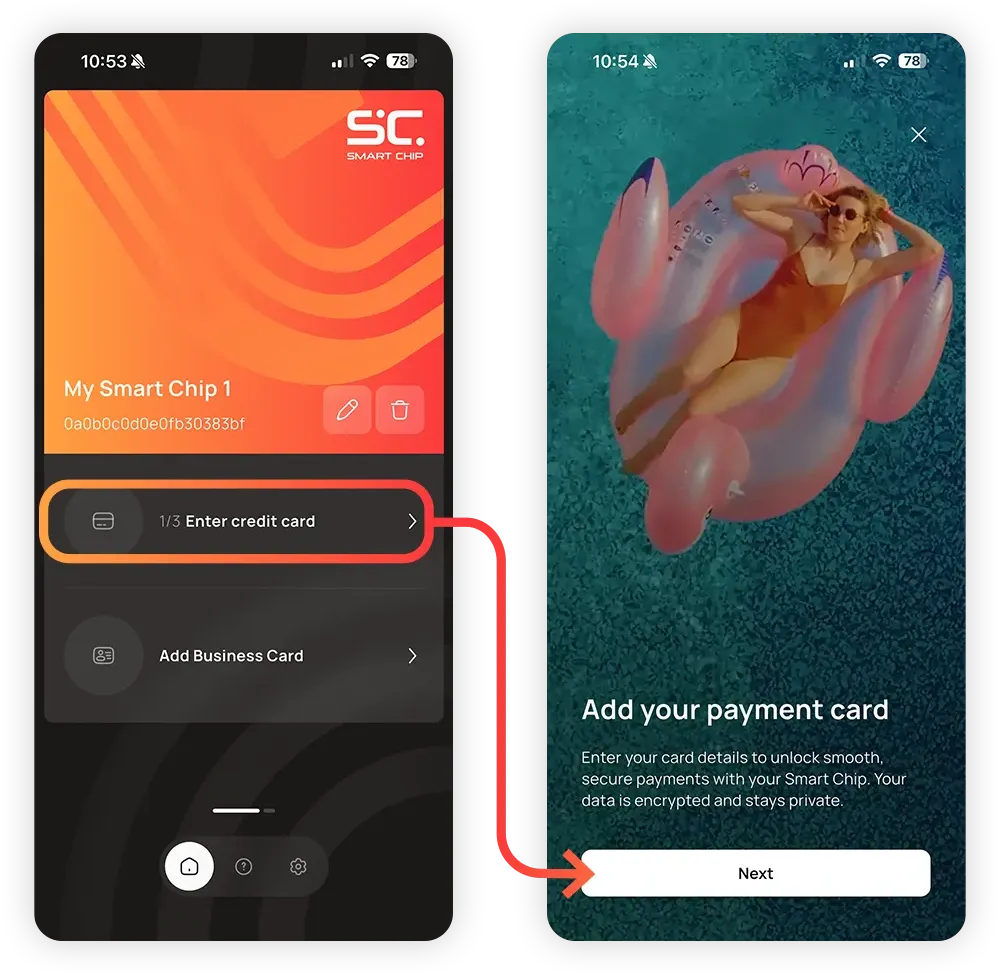
Klikněte na „Zadat kreditní kartu“
Klikněte na 1/3 Zadat kreditní kartu a potom na Dále.
Krok 12
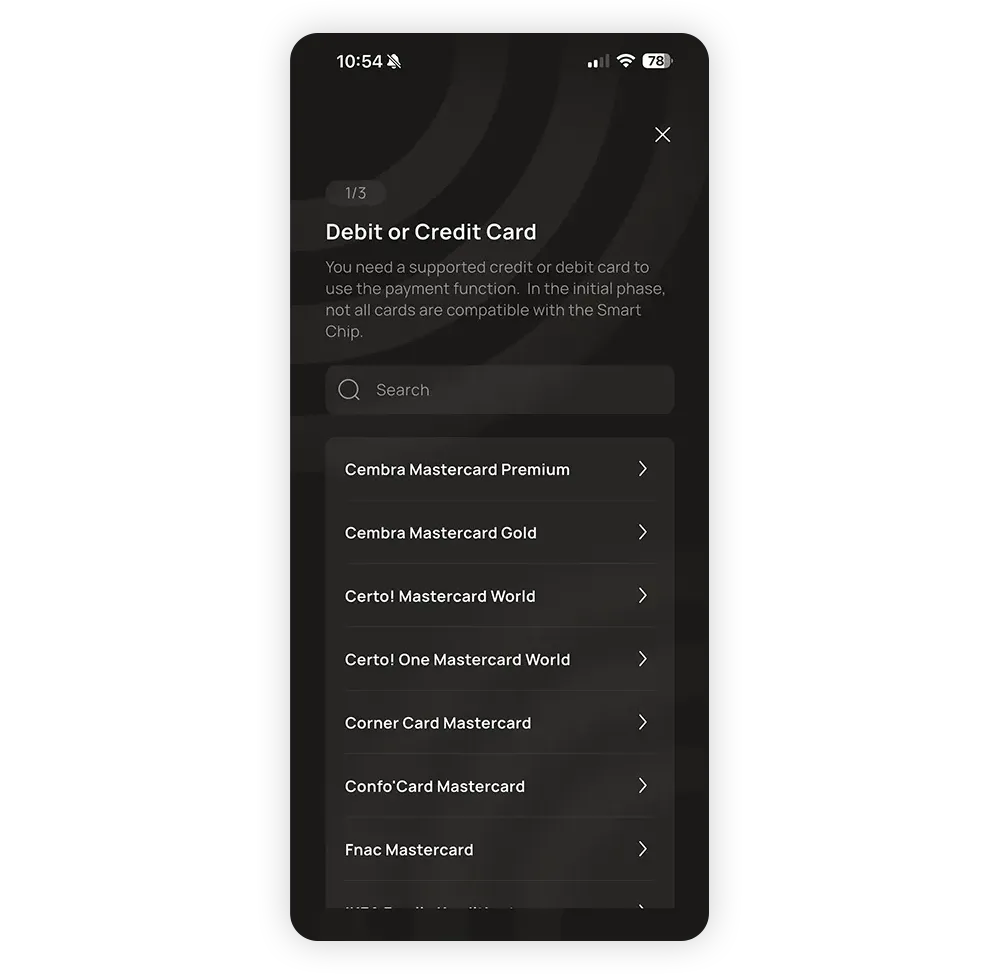
Výběr karty
Vyberte platební kartu ze seznamu. Pokud se karta v seznamu nenachází, bohužel zatím není podporována.
Podporované kreditní a debetní karty
Krok 13
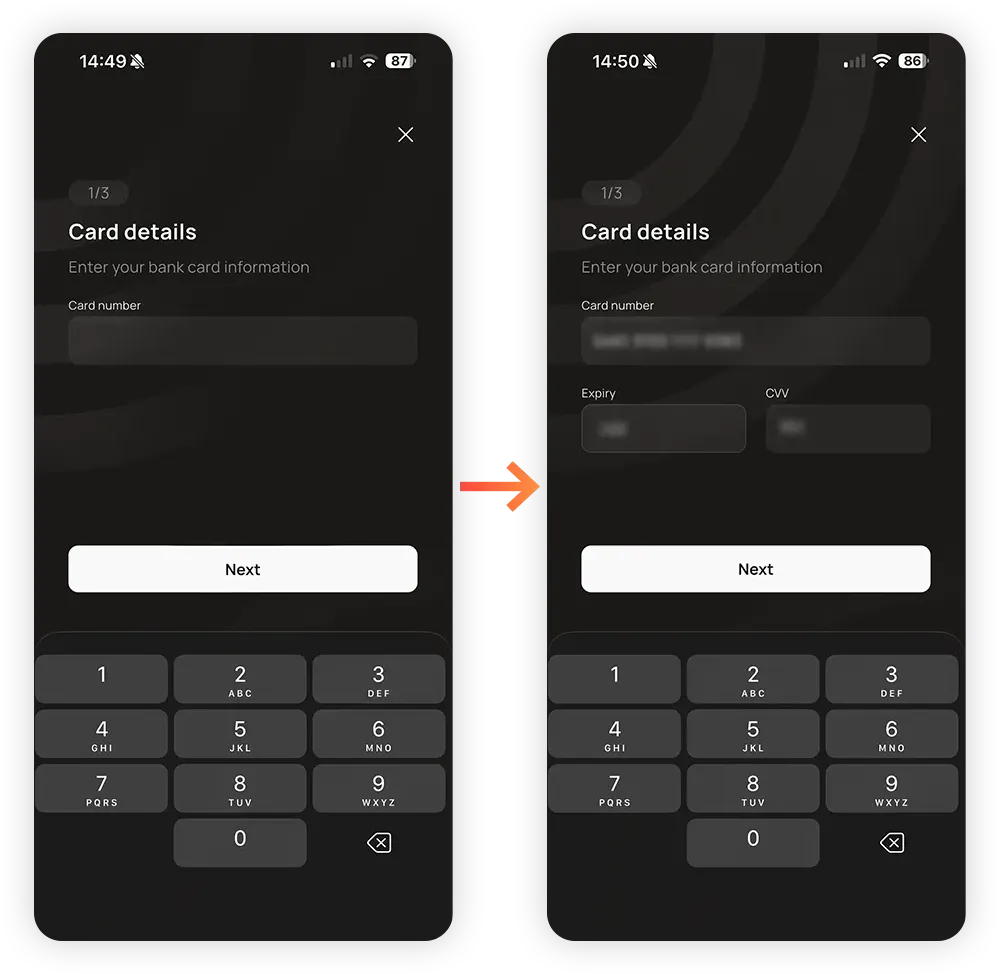
Zadání údajů o kartě
Požádejte zákazníka, aby zadal údaje své karty: číslo karty, datum platnosti a CVV kód.
Po dokončení klikne na Dále.
Krok 14
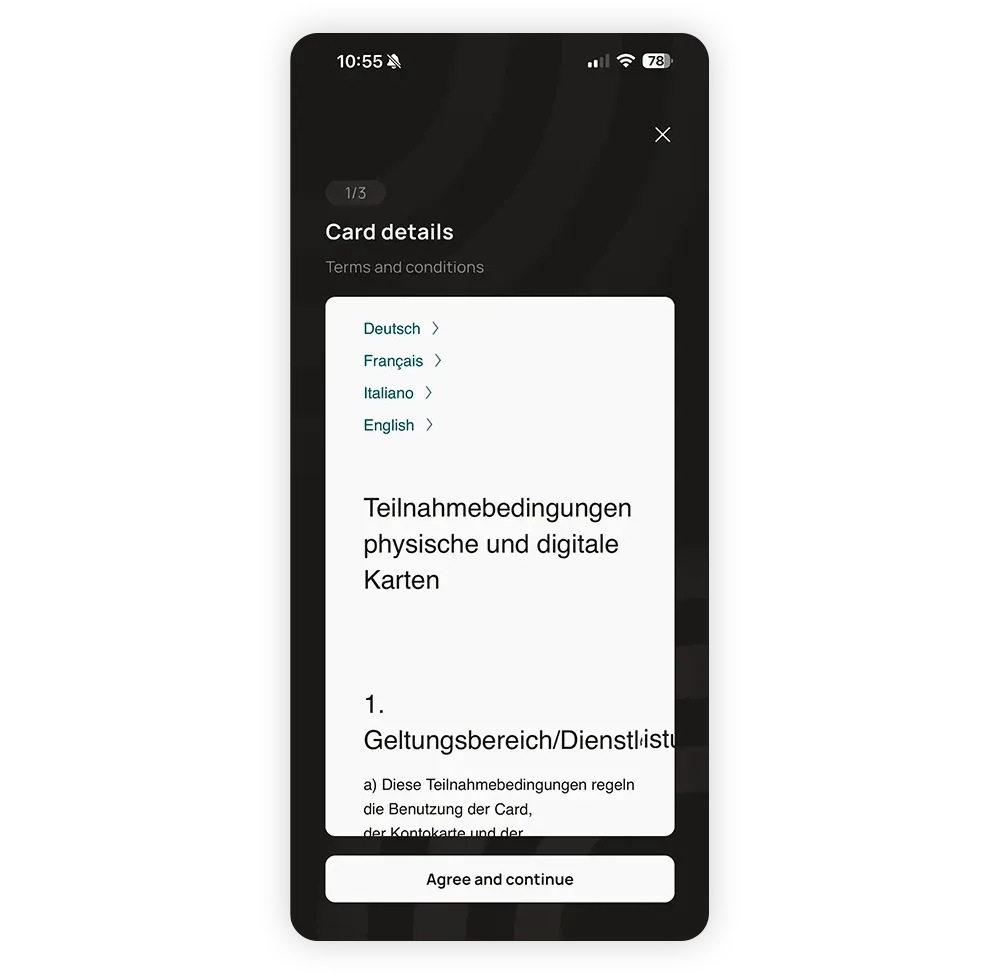
Obchodní podmínky banky
Zákazníkovi se zobrazí obchodní podmínky jeho banky. Pokud s nimi souhlasí, klikne na Souhlasím a pokračovat.
Krok 15
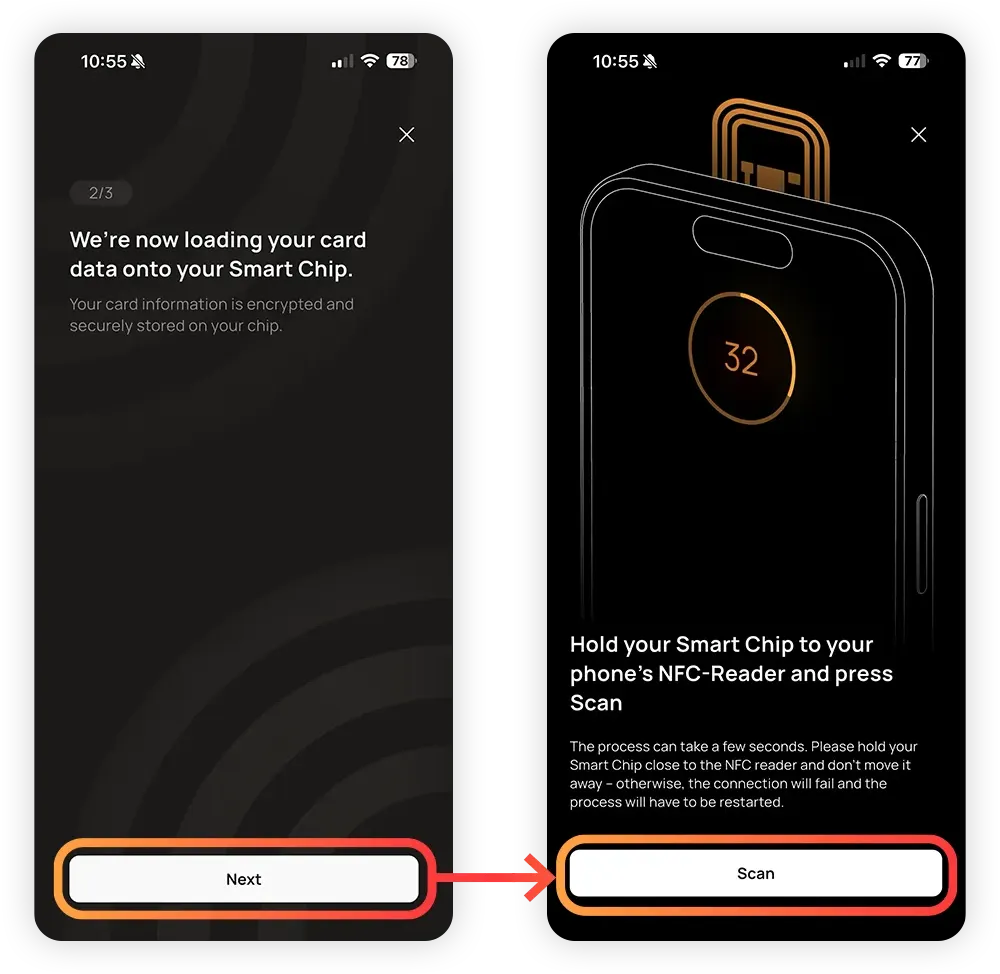
Přenos údajů o kartě
Nyní zašifrujeme údaje o kartě a odešleme je do Smart Chipu.
Klikněte na Dále a potom na Skenovat.
Krok 16
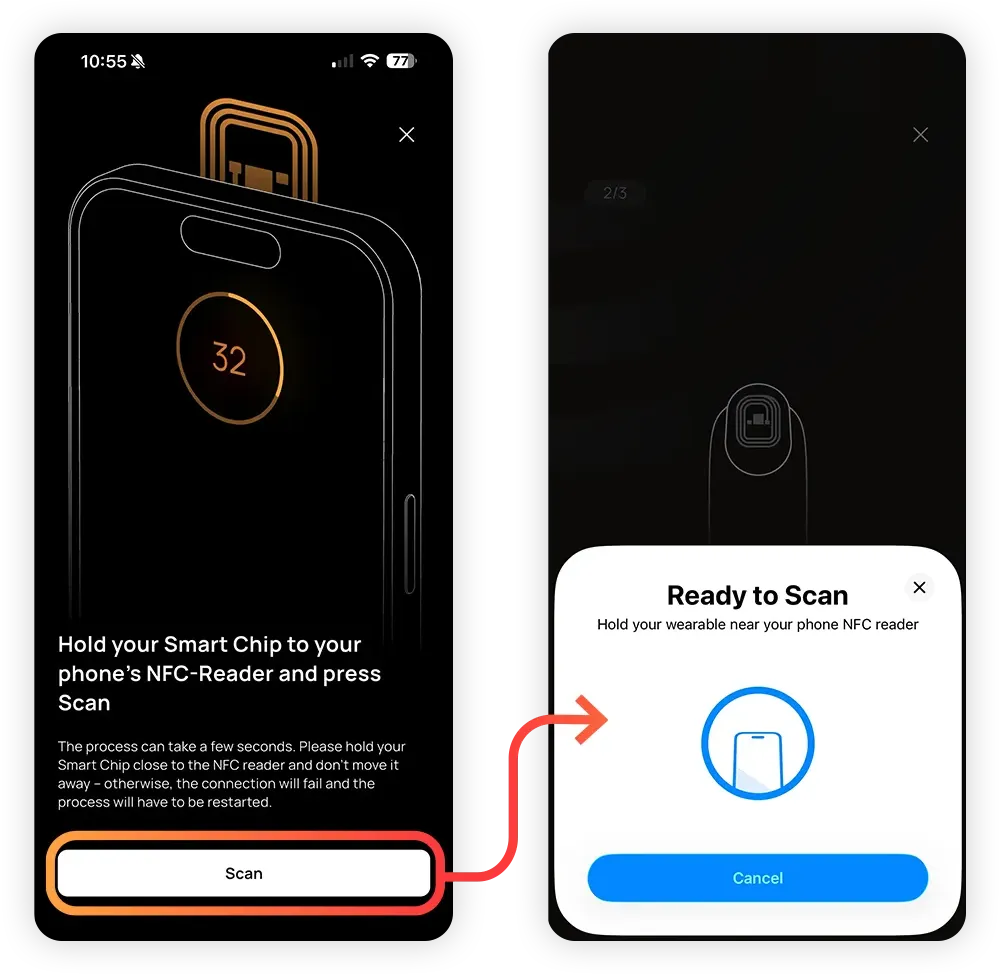
Přiložení Smart Chipu k NFC čtečce
Tento proces funguje stejně jako prvotní aktivace Smart Chipu. Jediný rozdíl je v tom, že trvá déle.
Přiložte Smart Chip k NFC čtečce smartphonu a držte ho tam, dokud se proces nespustí.
Krok 17
Nahrávání údajů o kartě do Smart Chipu
Jakmile se proces spustí, Smart Chipem nepohybujte!
Údaje se nyní přenášejí, což trvá několik sekund. Pokud Smart Chip posunete, spojení se přeruší.
Počkejte, dokud se proces nedokončí.
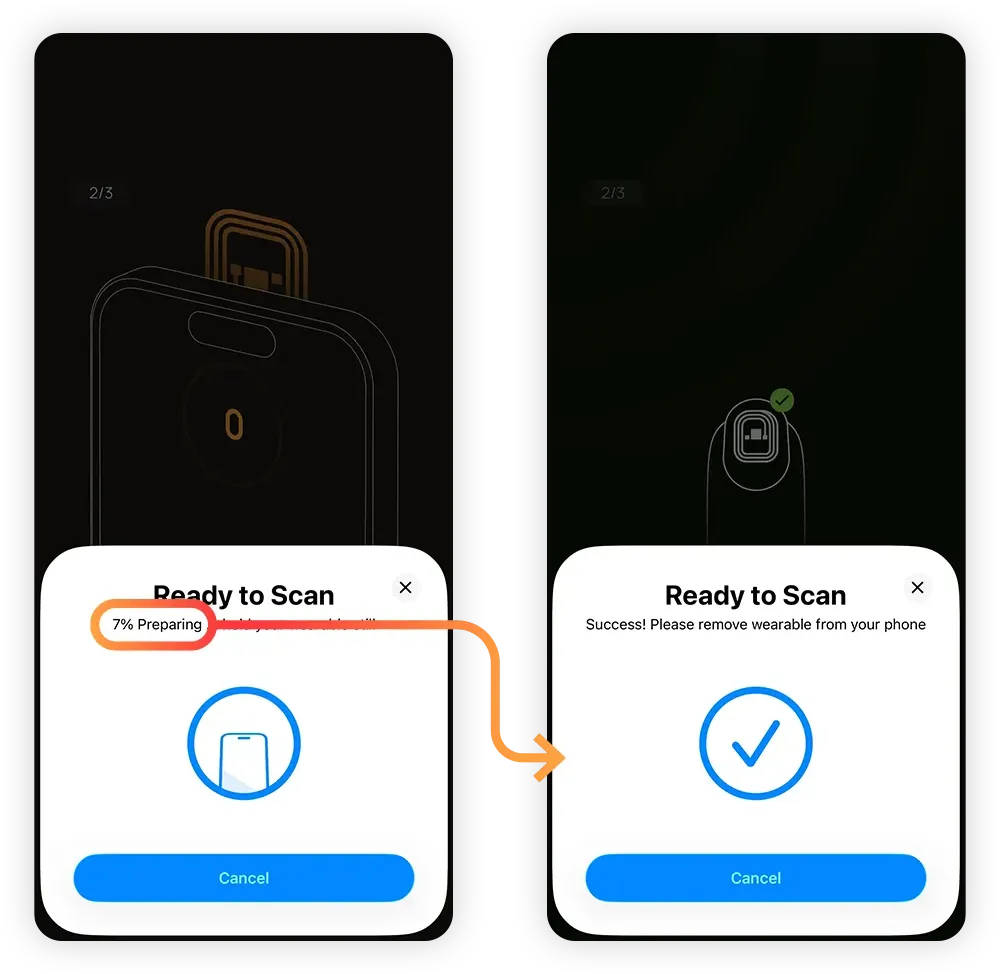
Info
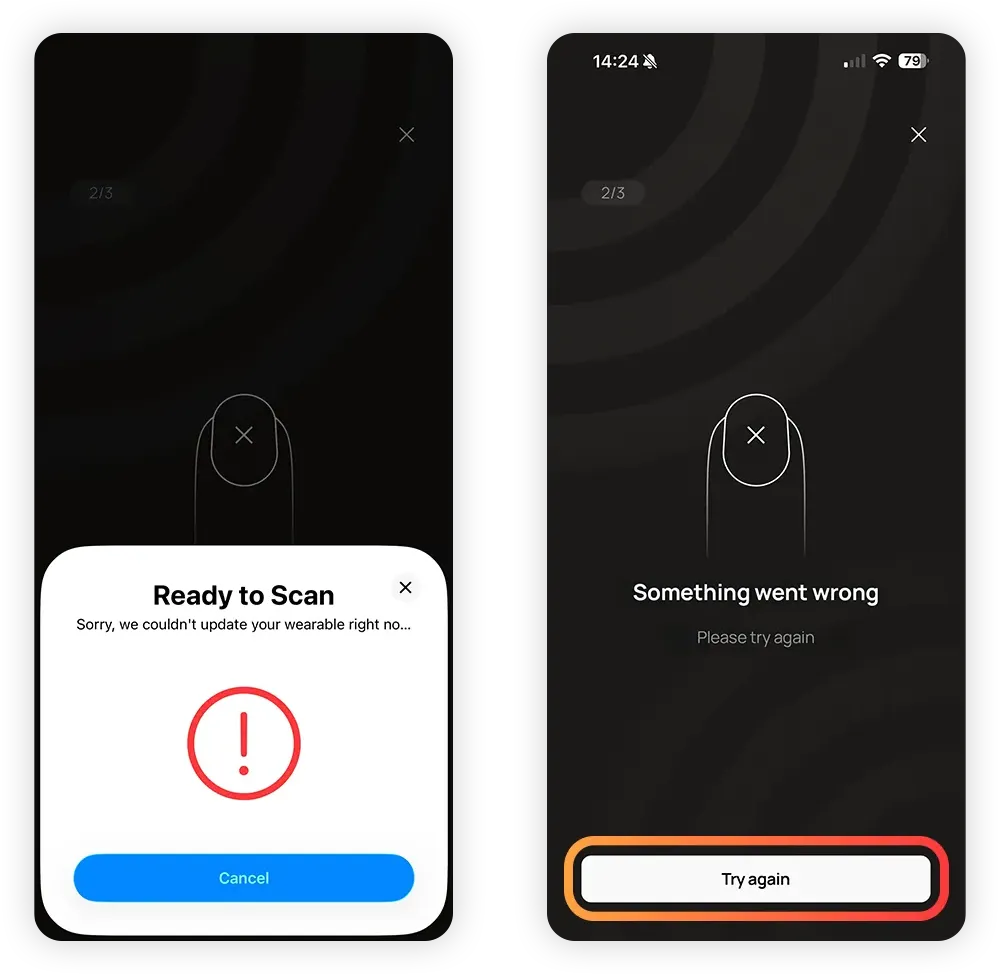
Pokud se proces přeruší, jednoduše klikněte na Zkusit znovu.
V ojedinělých případech se proces po příliš častém přerušení nemusí znovu spustit. Pokud k tomu dojde, úplně odstraňte Smart Chip z domovské obrazovky a znovu ho připojte. Poté začněte celý proces s platební kartou od začátku.
Ujistěte se, že Smart Chip držíte pevně na NFC čtečce a nepohybujete s ním ihned po spuštění procesu.
Krok 18
Aktivace karty
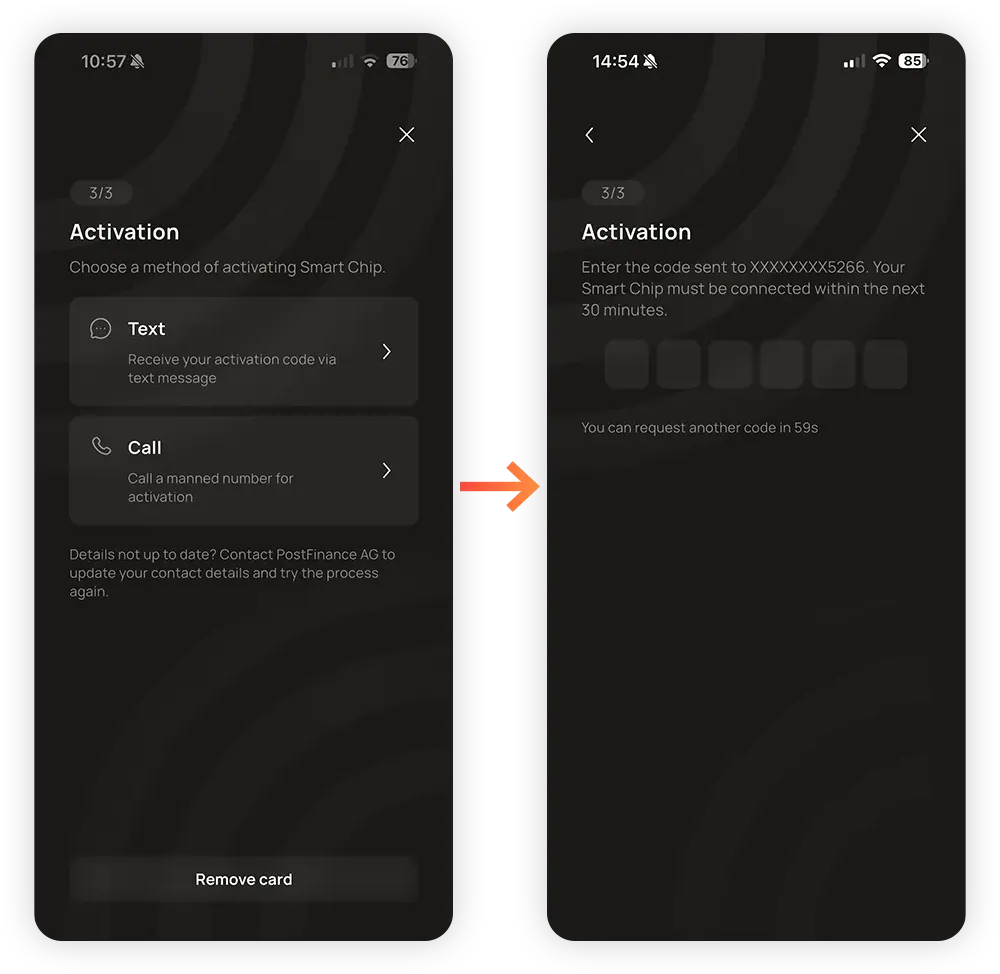
Pro aktivaci bezkontaktního placení kartou musí být tato funkce nejprve schválena bankou zákazníka. Jedná se o bezpečnostní opatření, které má zabránit zneužití karty.
V závislosti na bance může aktivace proběhnout prostřednictvím SMS kódu, telefonního hovoru nebo aplikace banky. Aplikace Smart Chip zobrazí všechny dostupné možnosti a provede zákazníka celým procesem.
Hotovo!
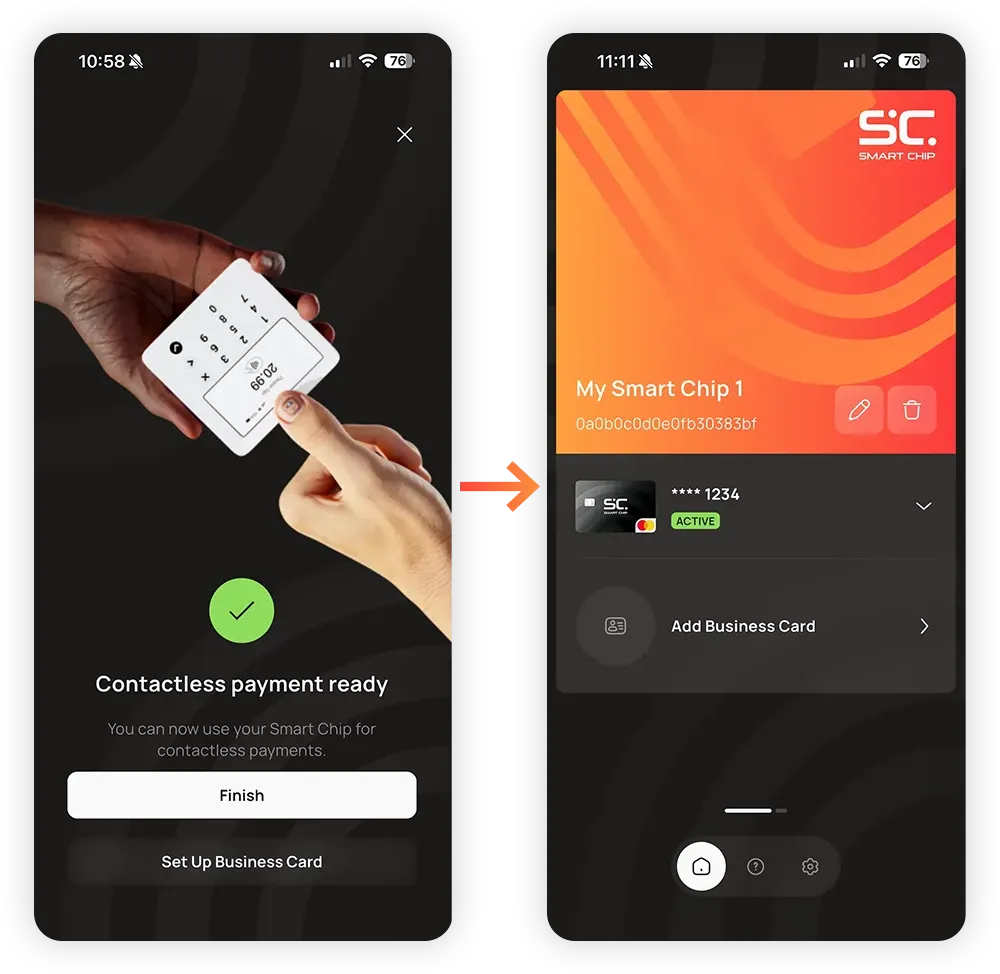
Po aktivaci platební karty je karta připojená a Smart Chip je připravený k bezkontaktním platbám.
Nyní můžete kliknout na Dokončit a vrátit se na domovskou obrazovku, nebo zvolit Nastavit firemní vizitku a pokračovat k funkci firemní vizitky.
Krok 19
Správa karty
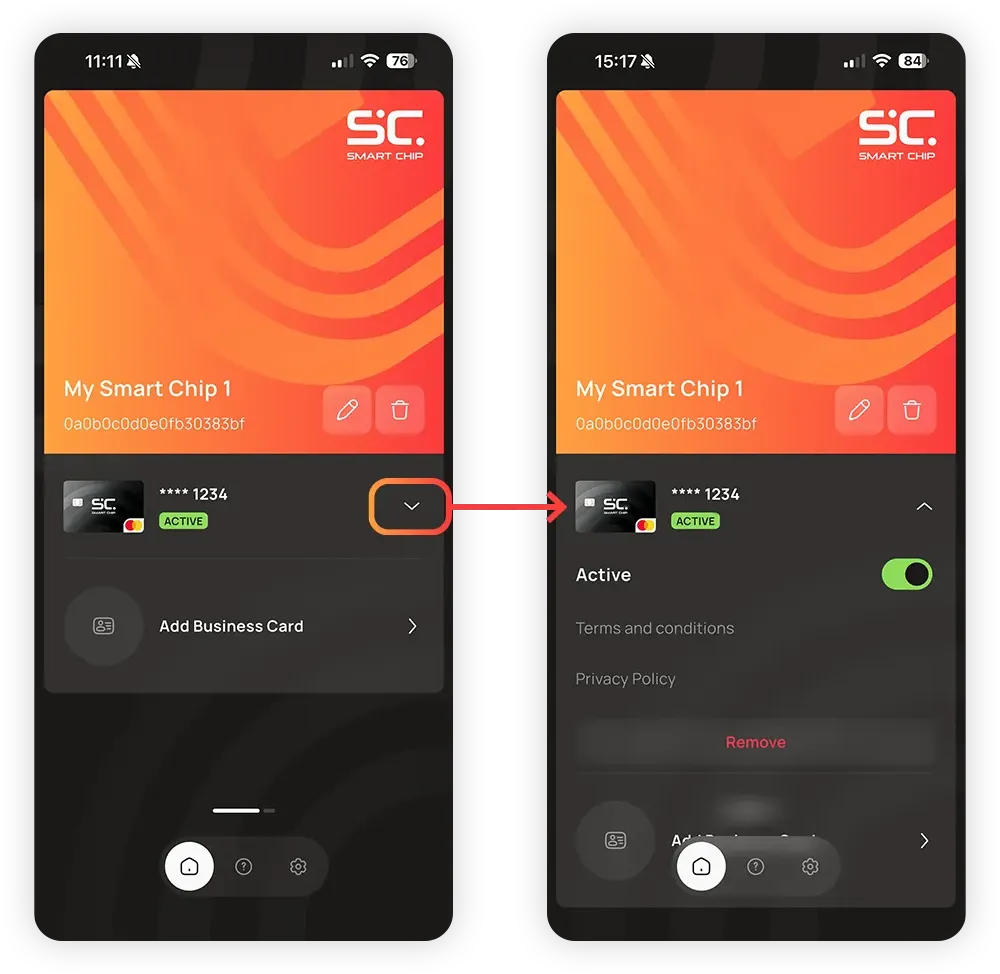
Platební karta se zobrazuje na domovské obrazovce. Ukažte zákazníkovi, že kliknutím na šipku se karta otevře a zobrazí se dostupné možnosti:
Aktivní: Posuvník lze použít k dočasné deaktivaci karty.
Odstranit: Tato možnost úplně odstraní kartu ze Smart Chipu. Kartu nebo jinou kartu lze kdykoli znovu přidat.
Přidání firemní vizitky do Smart Chipu umožňuje rychlé a snadné sdílení kontaktních údajů, jako jsou jméno, telefonní číslo, e-mail, informace o firmě a účty na sociálních sítích.
Zákazníci nemusí vyplnit všechny údaje – pouze ty, které chtějí sdílet.
Tip:
Ukažte tuto funkci pomocí vlastního Smart Chipu na telefonu zákazníka. Zákazník tak uvidí, jak funkce funguje, a zároveň můžete okamžitě sdílet své firemní kontaktní údaje.
Krok 20
Přidání firemní vizitky
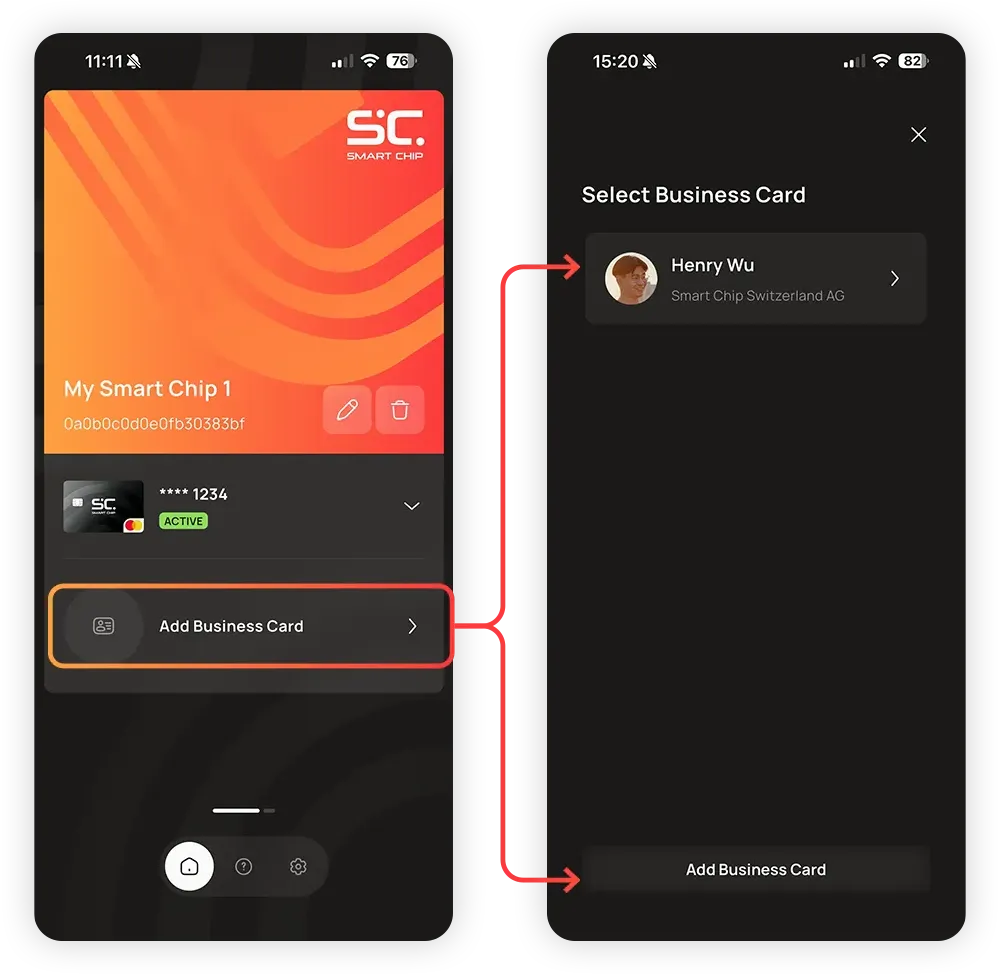
Na domovské obrazovce klikněte na Přidat firemní vizitku.
Zobrazí se seznam již přidaných firemních vizitek. Kliknutím na Přidat firemní vizitku vytvoříte novou.
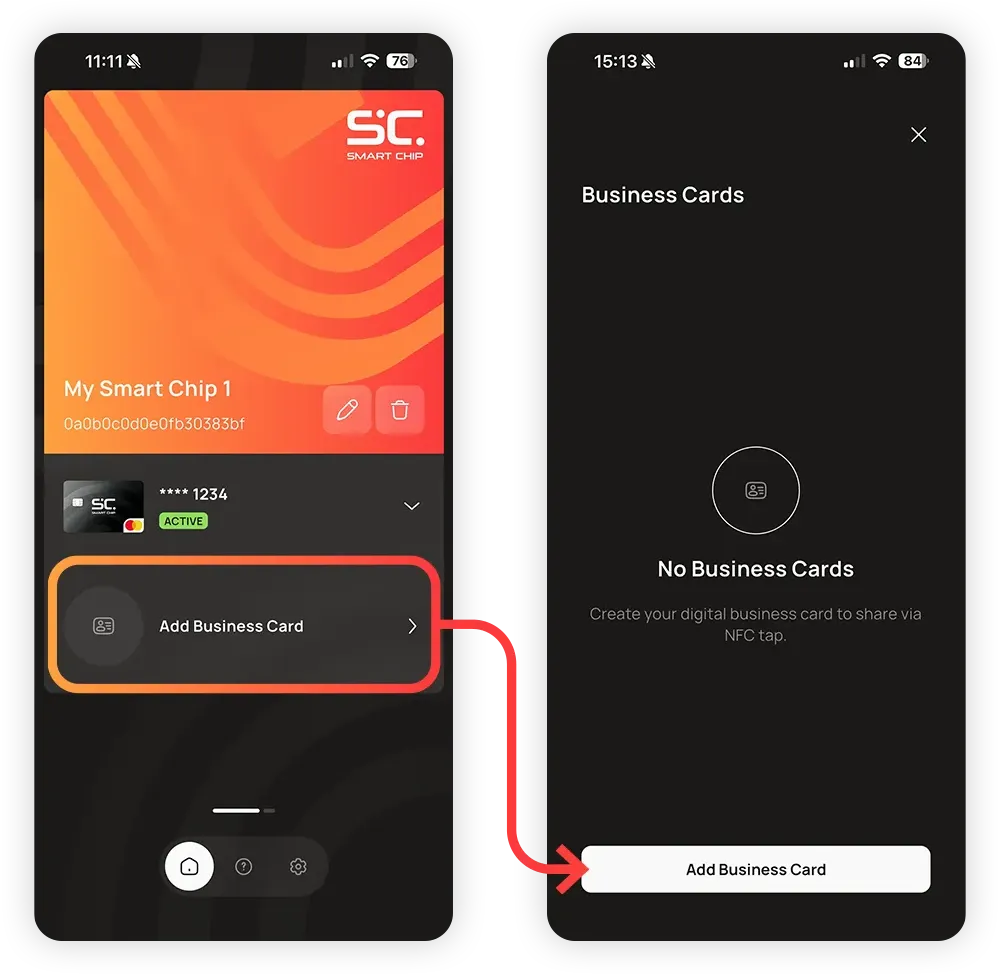
Krok 21
Obrazovka s návodem
Kliknutím na Dále přejdete k nastavení firemní vizitky.
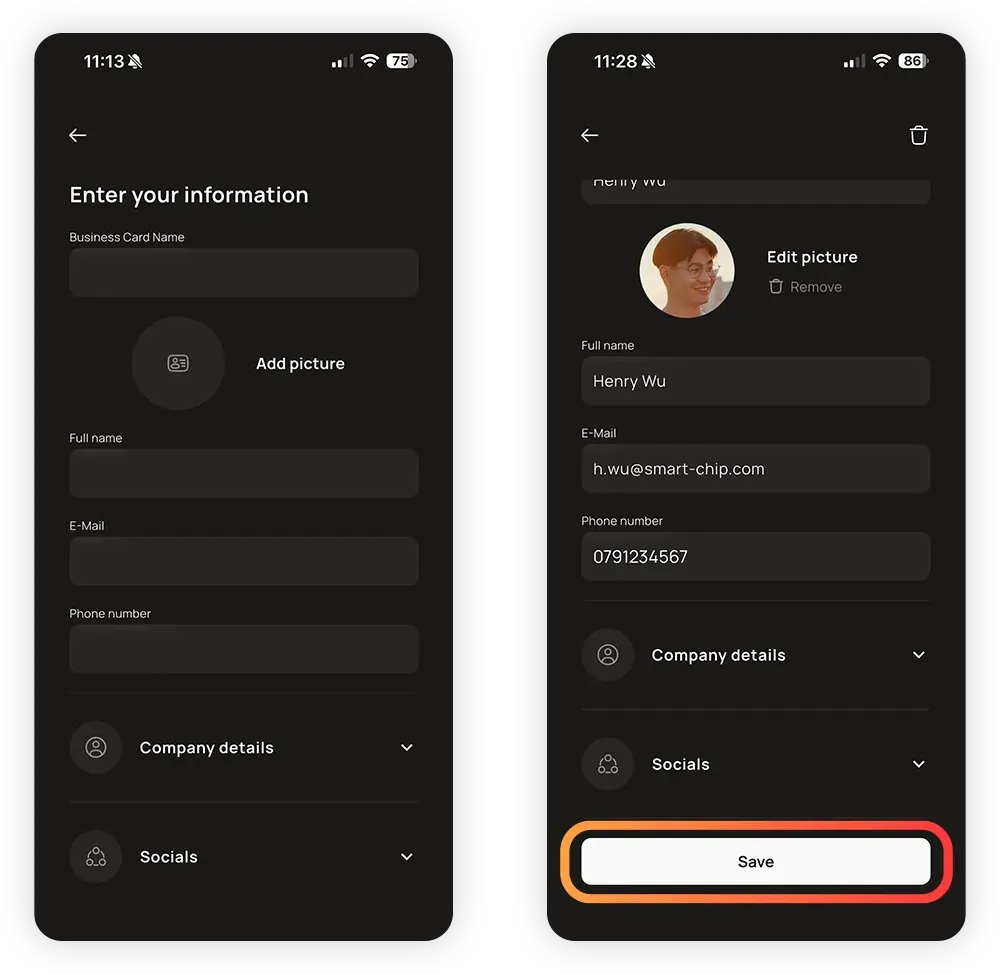
Hotovo!
Firemní vizitka je nyní aktivní ve Smart Chipu a připravená ke sdílení.
Funguje jednoduše – stačí přiložit prst k NFC čtečce telefonu.
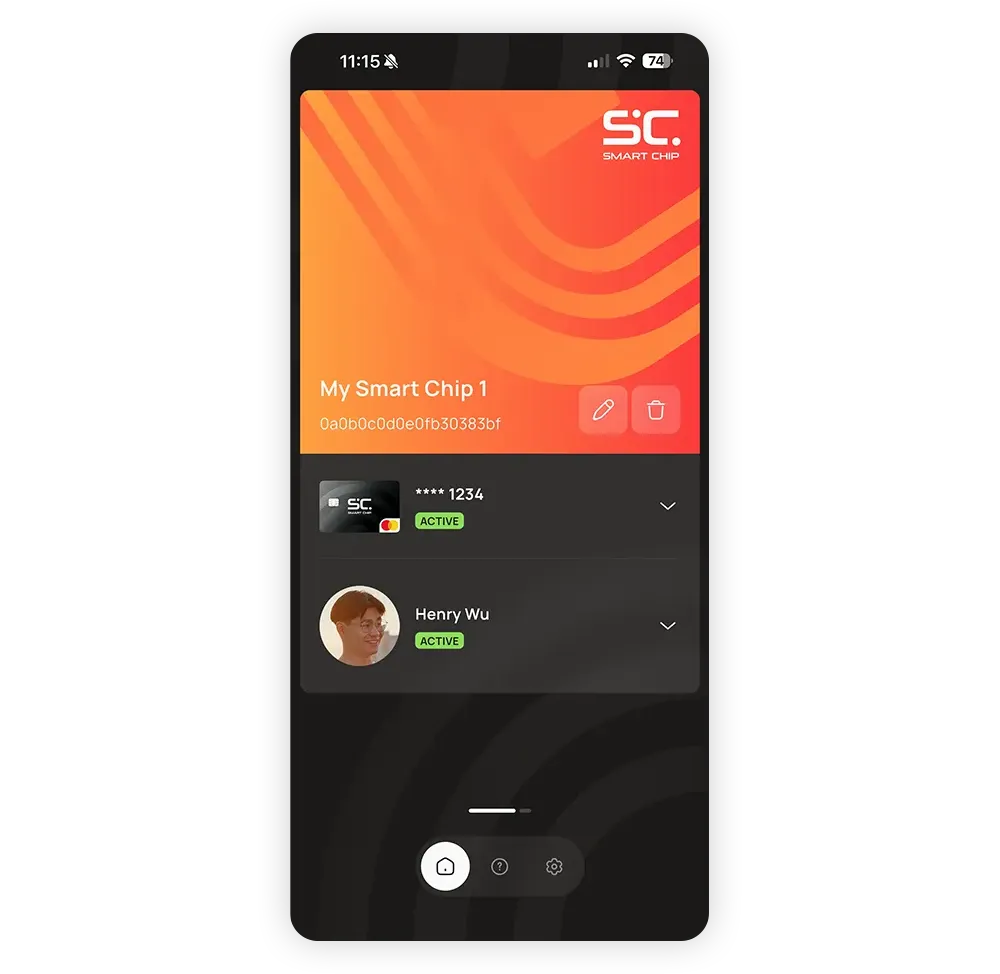
Krok 22
Správa firemních vizitek
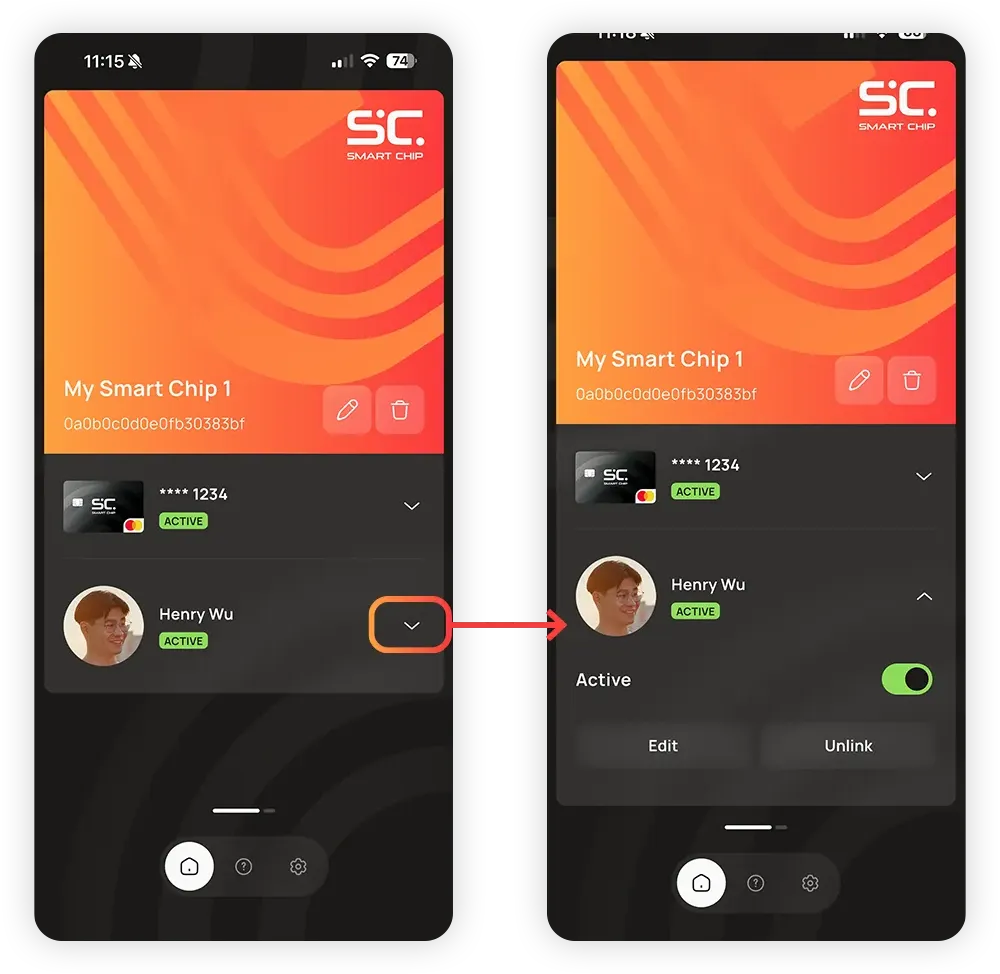
Stejně jako platební karta se i aktivní firemní vizitka zobrazuje na domovské obrazovce. Kliknutím na šipku získáte přístup k dalším nastavením:
Aktivní: Zde je možné firemní vizitku dočasně deaktivovat.
Upravit: Slouží ke změně, přidání nebo odstranění jednotlivých údajů na aktivní vizitce.
Odpojit: Tato možnost odpojí firemní vizitku od Smart Chipu. Tuto vizitku nebo jinou vizitku lze kdykoli znovu připojit.
Krok 23
Vytvoření dalších firemních vizitek
Po odpojení firemní vizitky bude pole firemní vizitky na domovské obrazovce opět prázdné. Pokud kliknete na Přidat firemní vizitku, vrátíte se do seznamu firemních vizitek.
Zde můžete vybrat existující vizitku nebo vytvořit novou pomocí možnosti Přidat firemní vizitku.
Tato funkce je užitečná například v případě, že chce mít zákazník jednu profesionální a jednu osobní firemní vizitku.
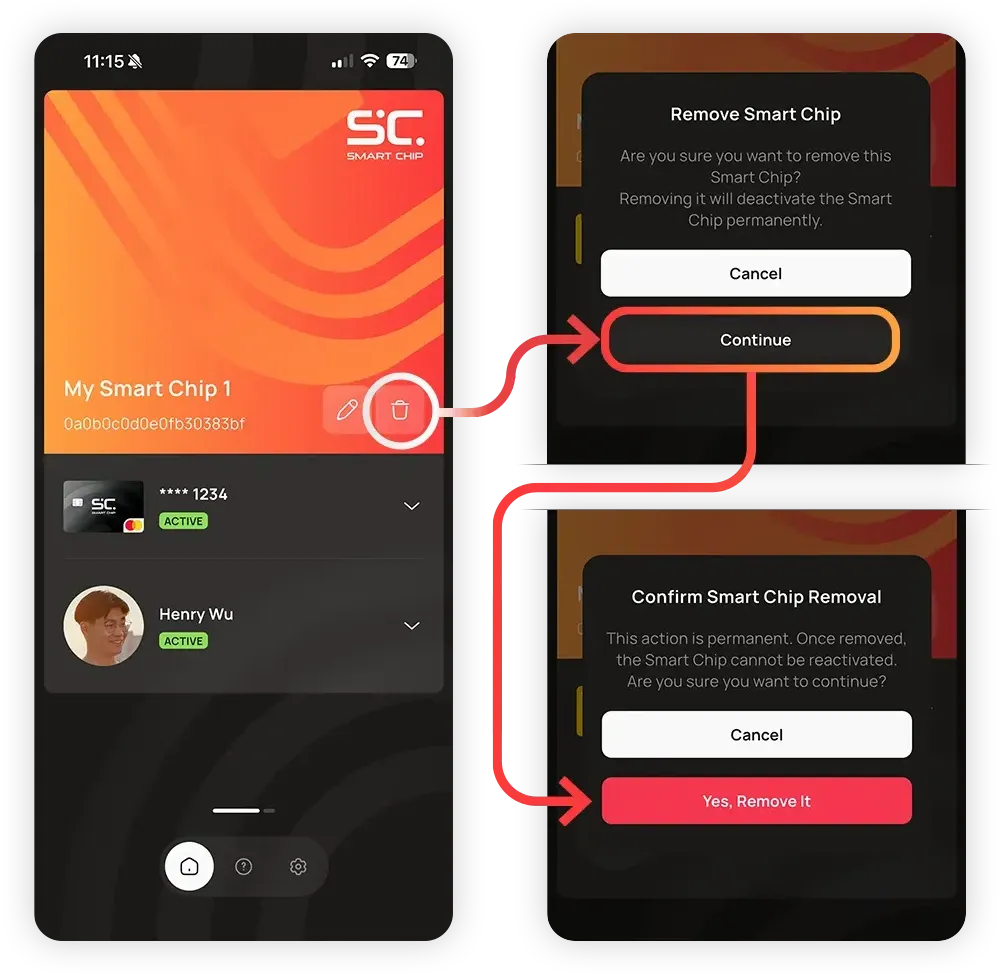
Pokud se Smart Chip vyměňuje nebo ho zákazník již nechce používat, je potřeba ho odstranit z účtu.
Pokud odstraňujete starý Smart Chip a nahrazujete ho novým, nezapomeňte starý Smart Chip vymazat z aplikace.
Jak odstranit Smart Chip
Kliknutím na ikonu koše odstraníte Smart Chip z účtu.
Poznámka
Text v aplikaci upozorňuje, že odstraněný Smart Chip již není možné znovu aktivovat. Toto upozornění slouží k zabránění náhodnému odstranění.
Z technického hlediska je však možné Smart Chip bez problémů znovu přidat ke stejnému účtu. V takovém případě je však potřeba všechny platební karty nastavit od začátku.
Pokud se vyskytnou problémy se Smart Chipem, jeho odstranění a následné opětovné přidání může být vhodným prvním krokem při řešení problémů. Po opětovném přidání zkontrolujte, zda problém přetrvává. Mnoho problémů lze vyřešit právě tímto jednoduchým postupem.